功能模块
7 大模块覆盖完整工作流程
按运维场景组织功能,图形界面和命令行都能用,结果写入同一份操作记录
- 7 个功能模块
- 60+ 运维功能
- Windows 10 / 11 / Server
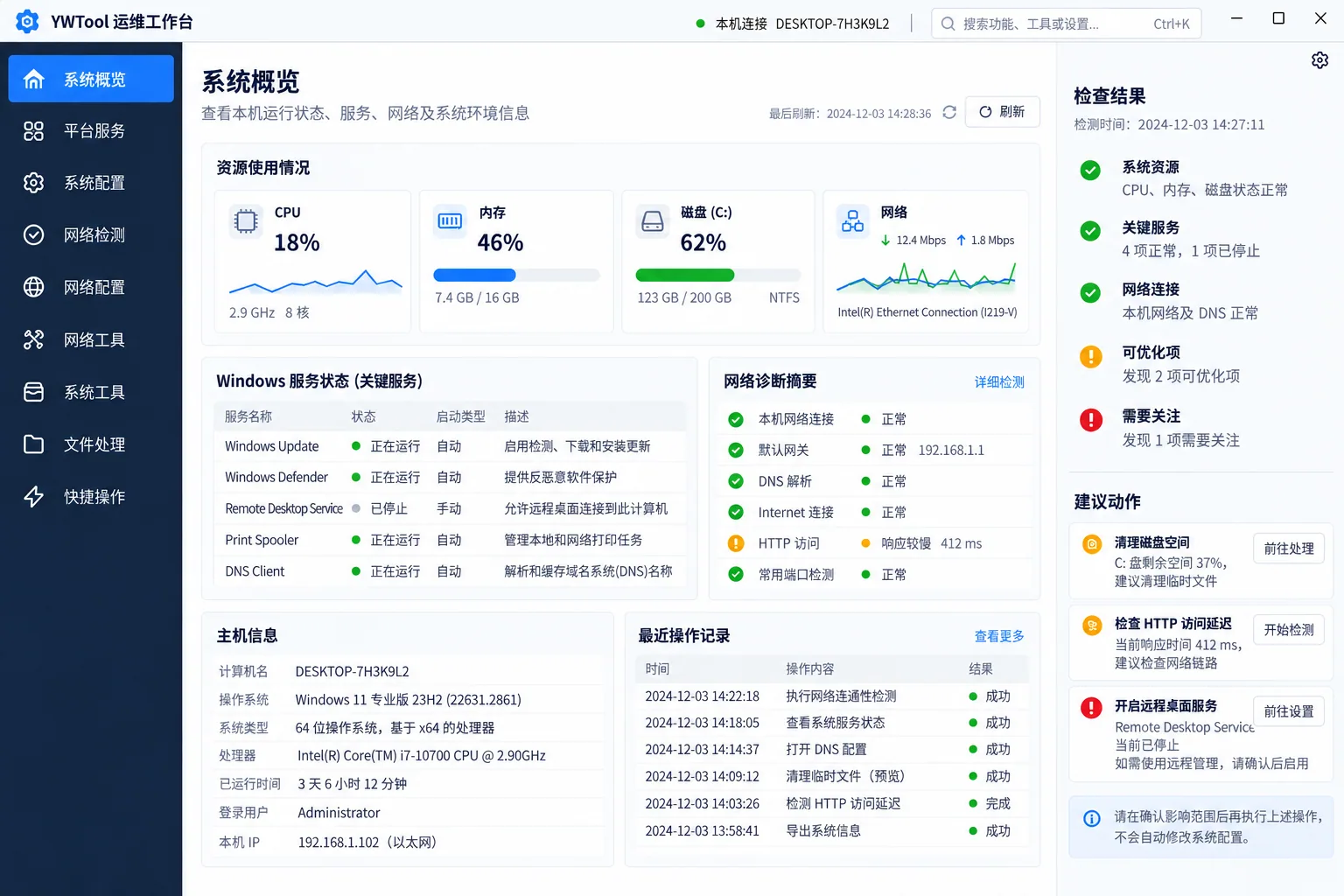
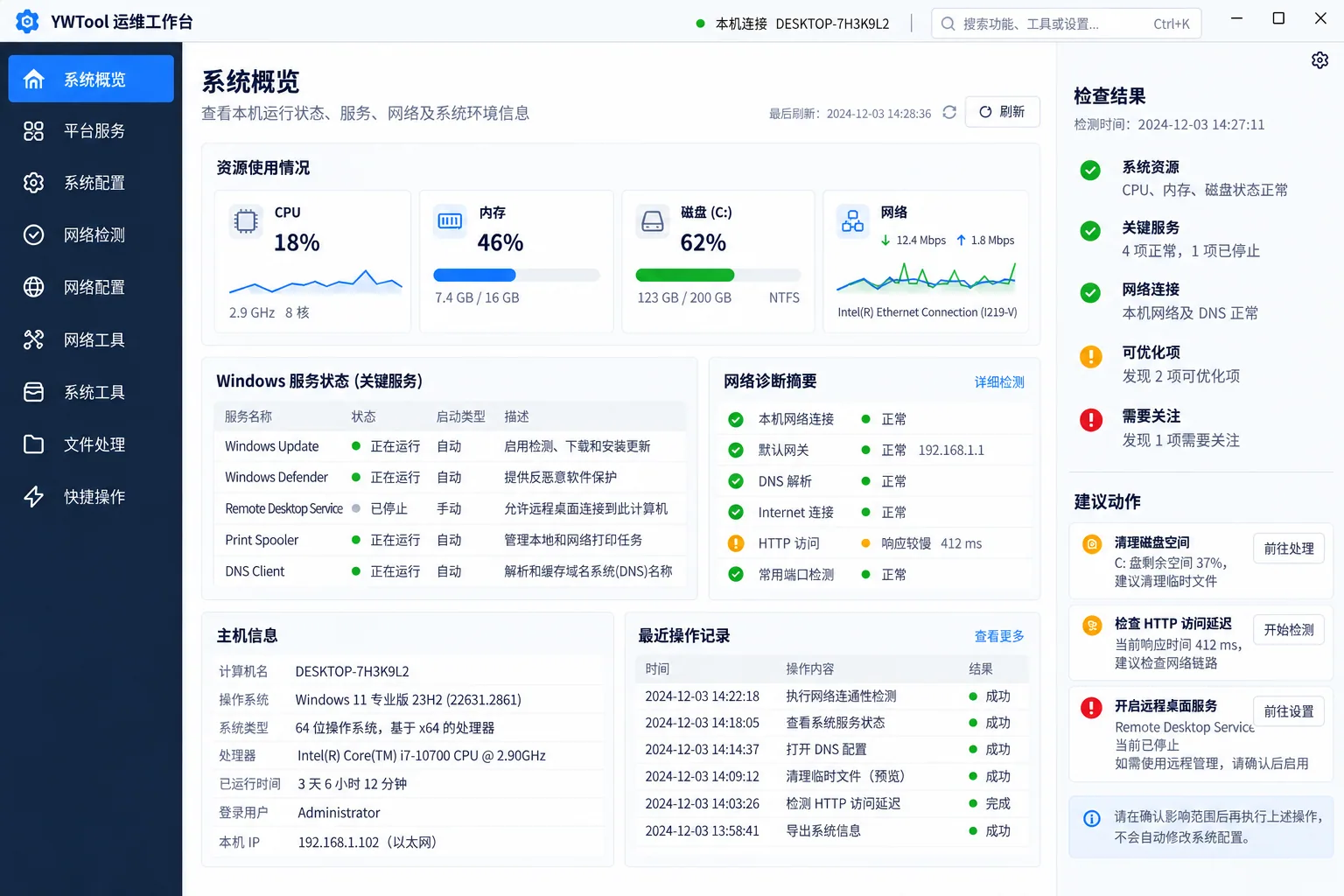
系统概览01 / 07
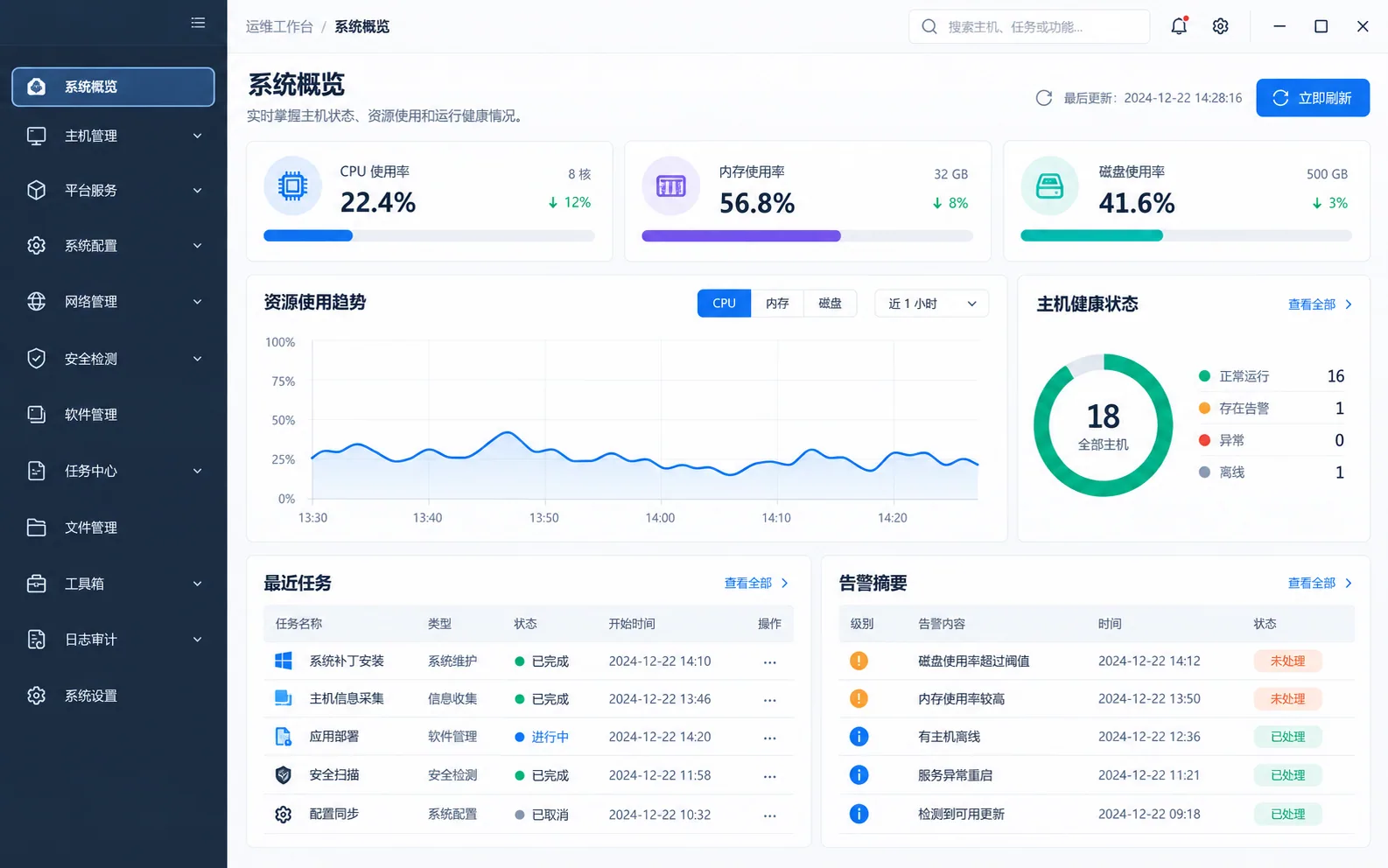
打开就知道 这台机器怎么样
主机名、系统版本、是否加域、是否有公网,CPU、内存、磁盘和每块网卡的实时情况,防火墙与关键服务状态,全部集中在第一屏。
- CPU 内存磁盘
- 磁盘读写
- 网卡信息
- 加域状态
- 公网信息
- 进程与软件
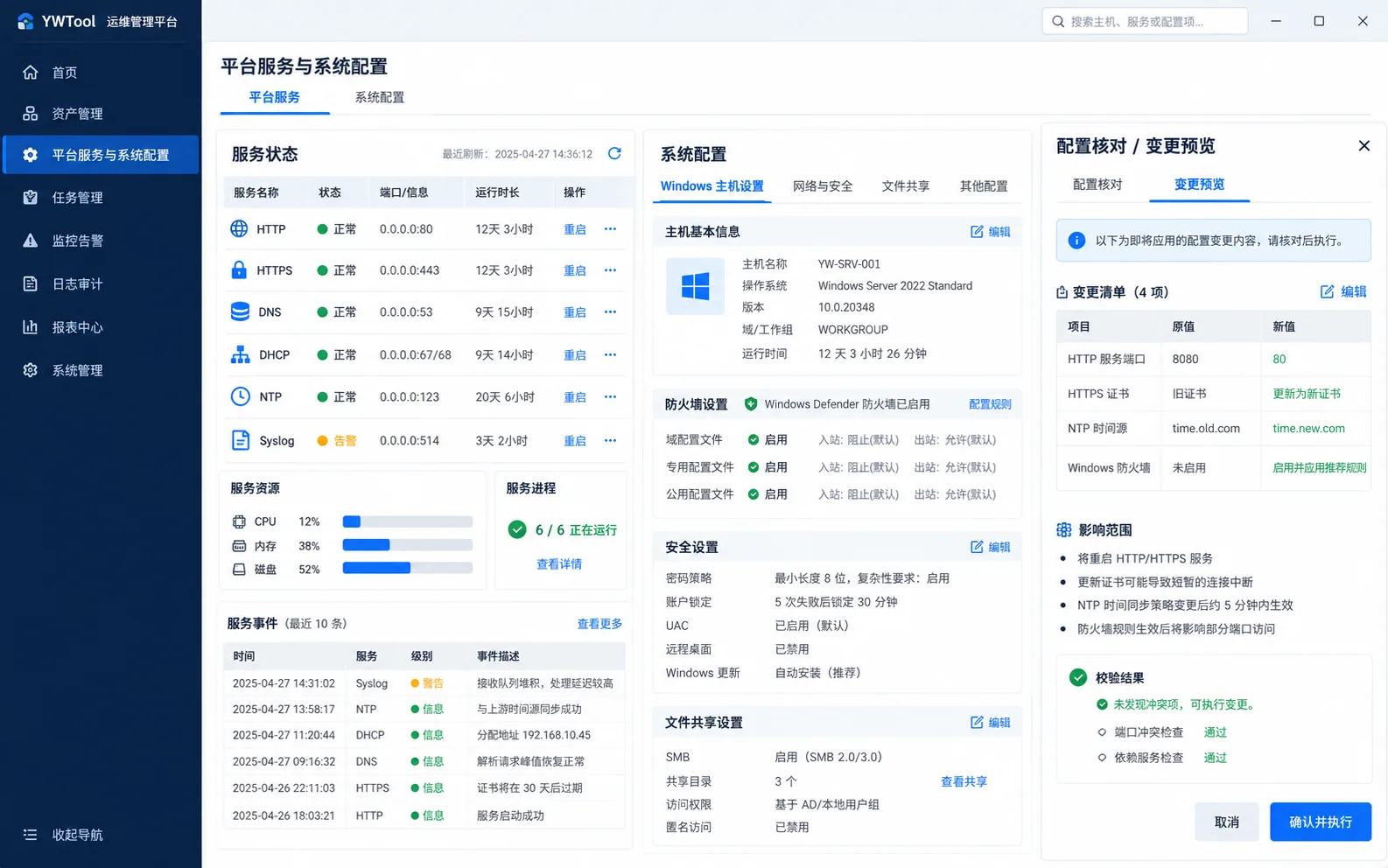
平台服务02 / 07
临时要个服务 不用再找软件
DHCP、TFTP、FTP、Syslog、NTP、DNS 等常用服务在工具内直接启动和配置,现场调试设备时尤其方便。
- DHCP(Option 43)
- HTTP / HTTPS
- FTP / TFTP
- Syslog 采集外发
- NTP
- DNS
- TCP 端口转发
- 内网穿透
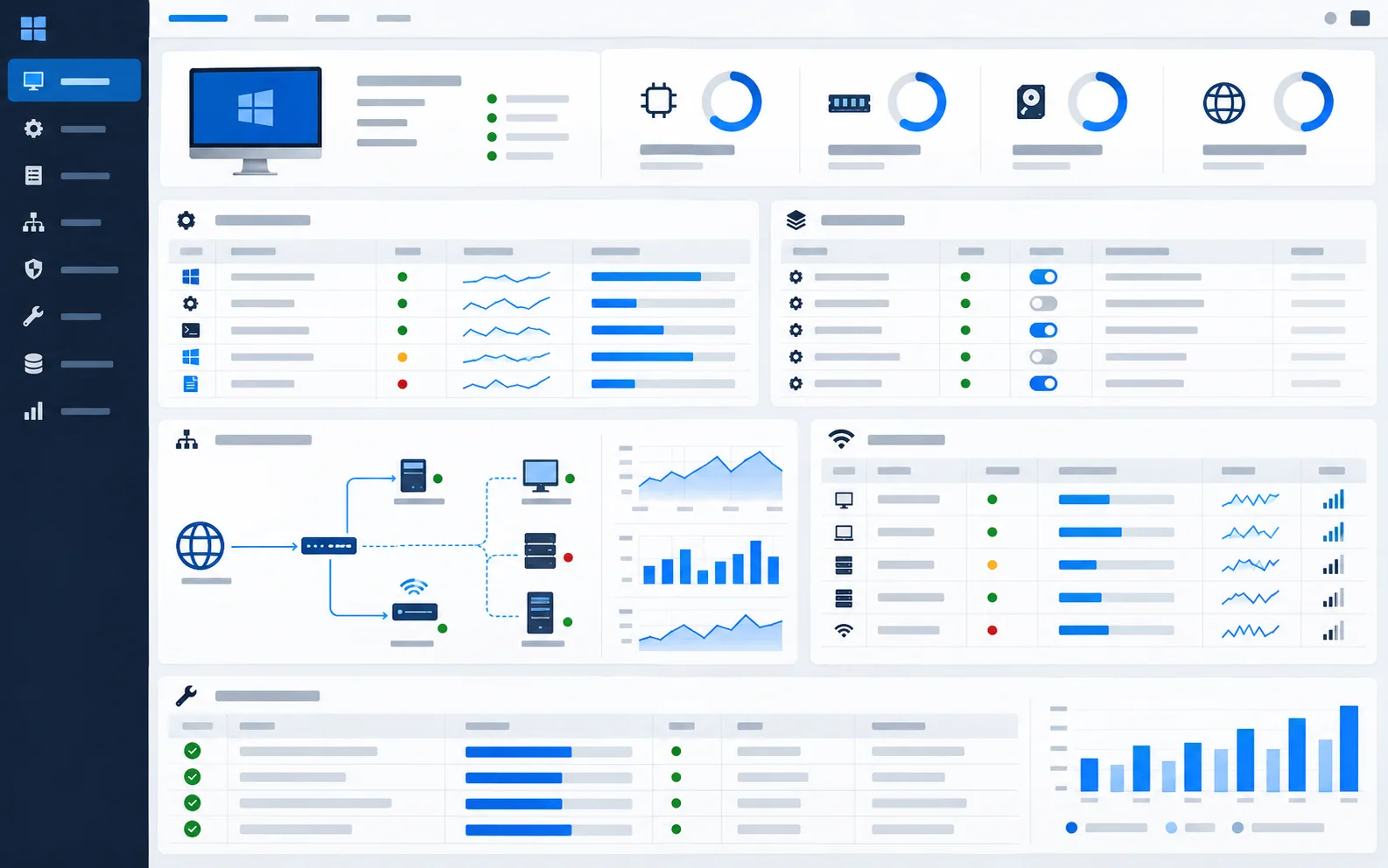
系统配置03 / 07
常见系统设置用通俗的方式查看和修改
- 路由
- Hosts
- 打印机与共享
- 软件管理与卸载残留
- 批量安装
- 防火墙策略
- 文件共享
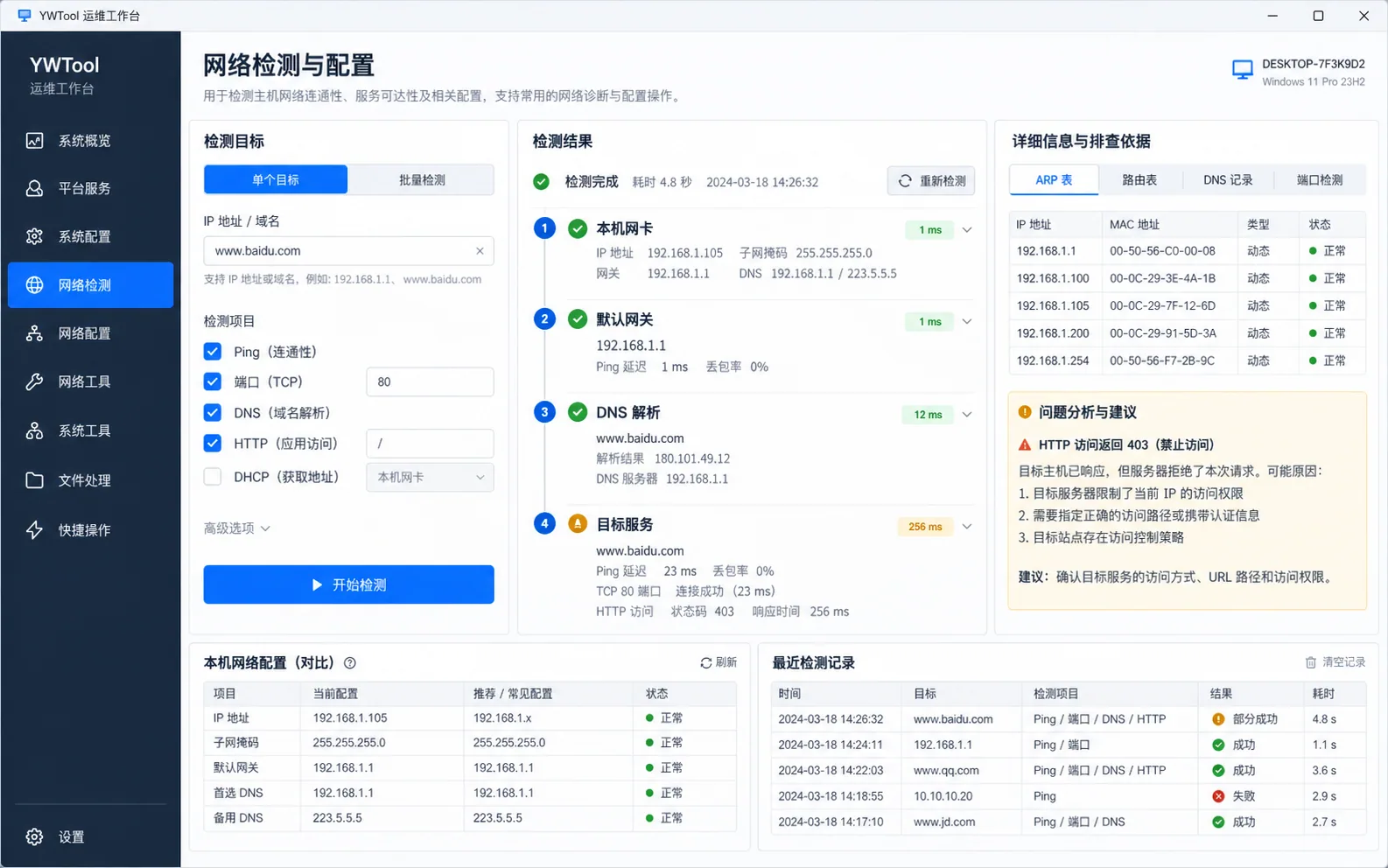
网络检测04 / 07
局域网问题从扫描到诊断逐步定位
- IP 扫描
- 端口扫描
- Wi-Fi 分析
- DHCP 扫描
- ARP 扫描
- 环路检测
- IP 冲突
- DNS 诊断
- 流量与报文捕获
- 配置核查(38 种系统)
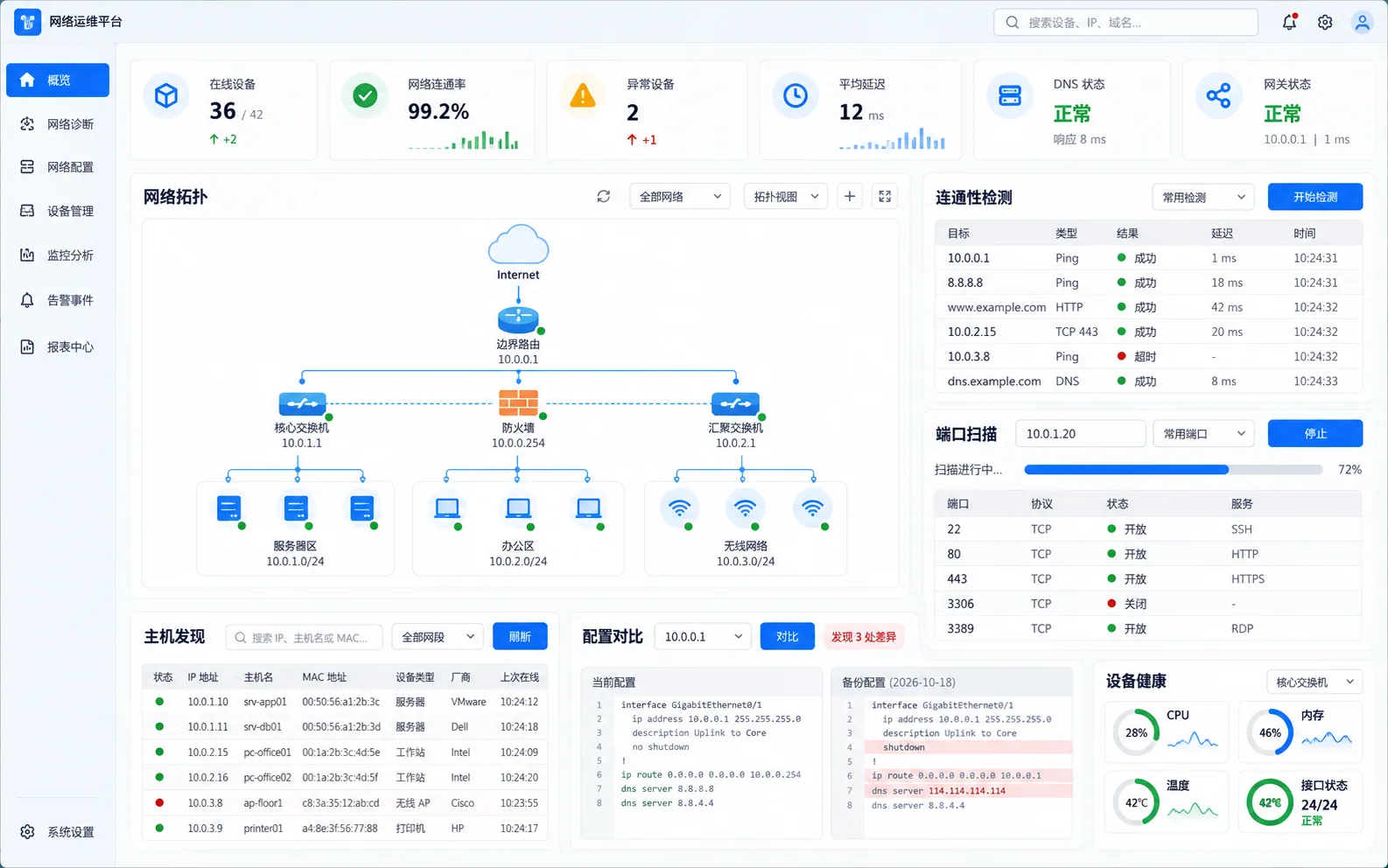
网络配置05 / 07
不背命令 也能配交换机
在界面上点选 VLAN、端口、路由等参数,自动生成对应厂商的命令,通过 SSH 或 Telnet 下发。LLDP 与 SNMP 扫描后用拓扑图展示配置,异常一眼可见。
- 多厂商配置生成
- Telnet / SSH 下发
- ZTP + NETCONF 开局
- LLDP / SNMP 拓扑
- 定时备份
- 周期巡检
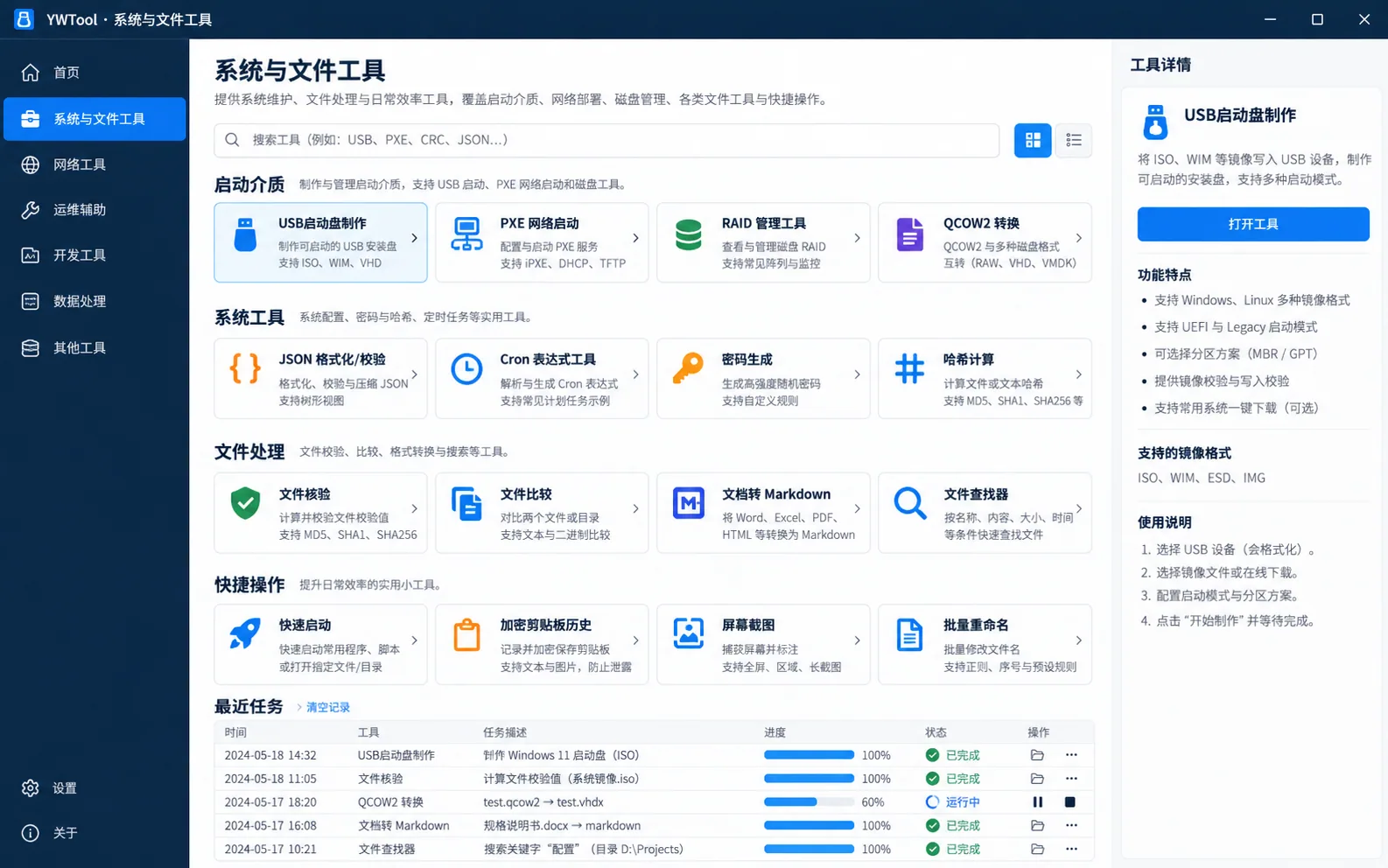
系统工具06 / 07
常用小工具 都在手边
连通性测试、测速、子网计算、文件校验、截图、启动盘制作,还有一键解除 U 盘占用和类似 Everything 的文件查找。
- Ping / TCPing / ARPing
- 路由追踪
- 内外网测速
- 子网计算
- 文件对比与校验
- 密码生成
- 截图
- U 盘启动盘
- 解除 U 盘占用
- 文件查找
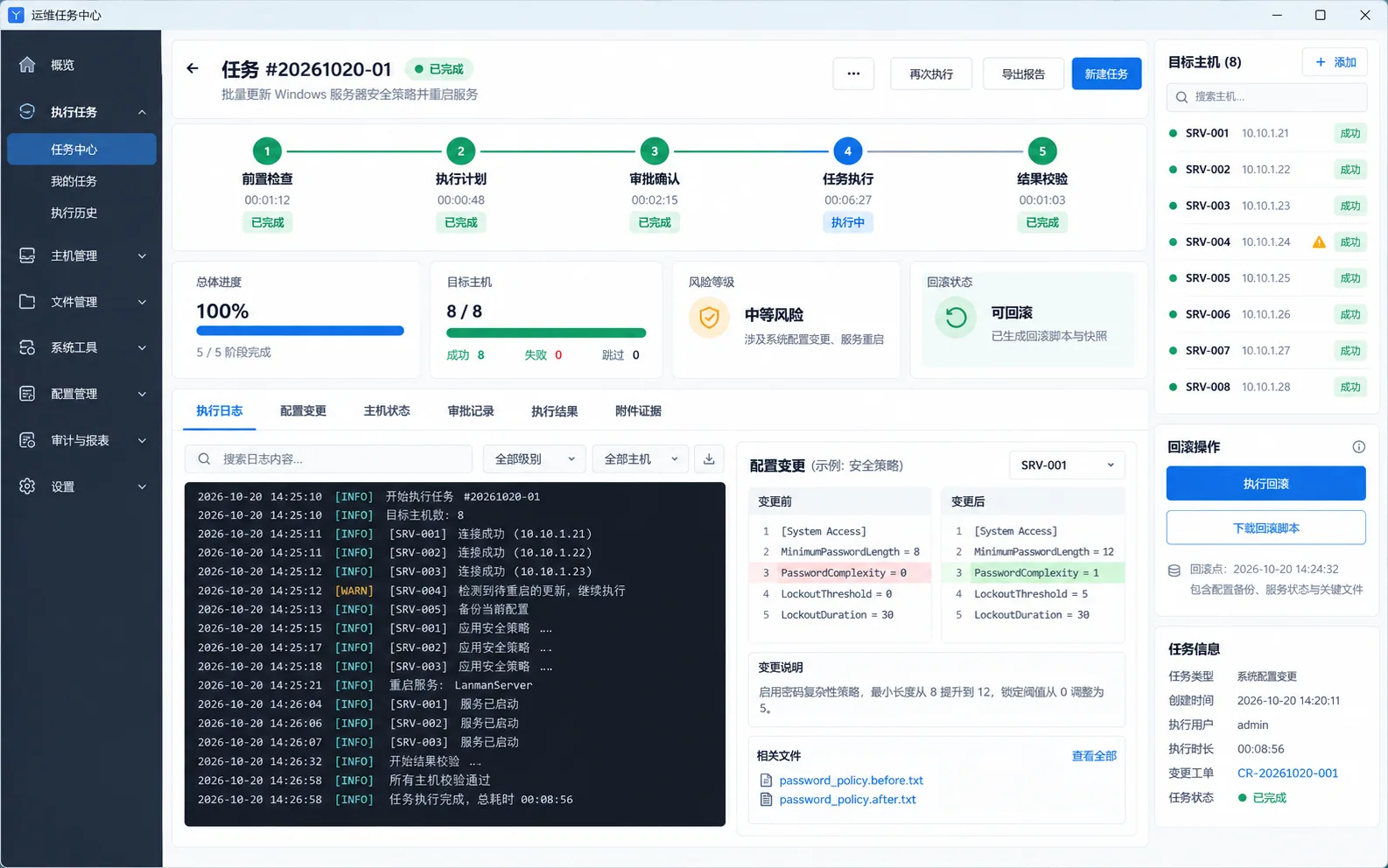
命令行07 / 07
所有资源统一 list / add / update / del / status
- PowerShell / CMD
- 中英文自动切换
- 脚本批量调用
工作流程
从开始到交付四步走完
Windows YWTool 的一次完整使用过程,每一步都有记录,可以随时回看
- 4 个步骤
- 关键节点人工确认
- 过程留档可复用
- STEP 01观察状态
资源、服务、网络与安全状态在第一屏看清
产出系统概览
- STEP 02选择对象
在本机、网卡、服务或交换机中选定目标
产出待处理目标清单
- STEP 03确认执行
执行前预览命令与影响范围,提权有提示
产出命令预览与执行结果
- STEP 04复核记录
结果、耗时与日志写入操作记录,可导出复核
产出可导出的操作记录
适用人群
谁在用用来解决什么
Windows YWTool 面向的几类用户,以及他们原来的麻烦和现在的做法
- 3 类典型用户
- 原来的麻烦
- 现在的做法
01
企业 IT 管理员
以前
排查一台机器要开好几个工具系统概览一屏看清资源、服务、防火墙与加域状态,常用修复一键直达
02
网络工程师
以前
多厂商交换机命令记不全、易出错LLDP 与 SNMP 发现拓扑,点选生成配置并下发,定时备份与巡检
03
驻场实施工程师
以前
现场临时要 DHCP、TFTP 服务找不到软件笔记本上直接启动平台服务,用 ZTP 批量开局,连通性测试出报告
- 操作系统
- Windows 10 / 11、Windows Server 2016 及以上,64 位
- 处理器
- 2 核及以上
- 内存
- 4 GB 起
- 存储
- 安装需 500 MB
- 权限
- 部分功能(Hosts、防火墙、服务)需管理员身份运行
- 语言
- 中文 / 英文,随系统语言自动切换
常见问题
使用之前你可能想知道
不会。DHCP、TFTP 等服务由你手动启动和停止,关闭工具时会提示正在运行的服务。